随着智能手机功能的日益强大,我们安装的应用程序也越来越多。如何高效地管理这些应用,避免手机存储空间不足、运行卡顿,成为许多用户关心的问题。利用电脑端的手机助手软件,可以更便捷、更直观地管理手机应用,实现跨设备的高效操作。本文将详细介绍如何在电脑上通过手机助手管理手机软件,帮助您轻松掌控手机应用生态。
一、为什么选择电脑端手机助手?
- 操作更便捷:电脑的大屏幕和键盘鼠标操作,比在手机小屏幕上管理应用更加方便。
- 批量处理能力强:可以一次性批量安装、卸载、备份多个应用,节省大量时间。
- 文件传输高效:通过USB连接或Wi-Fi,可以快速在电脑和手机间传输应用安装包、数据文件等。
- 备份与恢复安全:能够完整备份应用及其数据到电脑,防止手机丢失或损坏时数据丢失。
二、主流电脑端手机助手软件推荐
- 华为手机助手(HiSuite):专为华为/荣耀手机设计,提供完整的设备管理、数据备份、系统升级等功能。
- 小米手机助手:针对小米手机用户,支持应用管理、照片导出、系统备份等。
- 三星Smart Switch:适合三星手机用户,侧重数据迁移和备份。
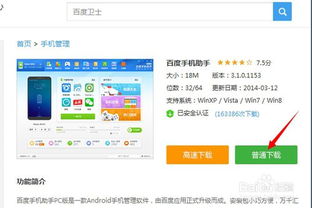
- 第三方通用助手:如豌豆荚、360手机助手、应用宝电脑版等,支持多数安卓品牌,功能全面。
三、如何使用电脑手机助手管理应用软件?
- 连接手机与电脑:
- 通过USB数据线连接(需在手机上开启USB调试模式)。
- 部分助手支持Wi-Fi无线连接,需在手机和电脑上安装对应客户端。
- 应用安装与管理:
- 应用安装:在电脑助手界面浏览或搜索应用,直接点击安装到手机。
- 应用卸载:查看手机已安装应用列表,勾选不需要的应用批量卸载。
- 应用更新:检测手机应用版本,一键批量更新到最新版。
- 应用备份与恢复:
- 选择需要备份的应用,将APK文件和数据保存到电脑指定文件夹。
- 需要时,可将备份的应用快速恢复到手机或另一台设备。
- 文件管理:
- 访问手机存储空间,分类管理应用相关的文档、图片、缓存文件。
- 清理应用缓存,释放手机存储空间。
四、使用注意事项
- 安全第一:从官方网站下载手机助手软件,避免第三方渠道的恶意软件。
- 权限管理:连接时注意手机提示的权限申请,仅授予必要权限。
- 数据备份:在进行批量卸载或系统清理前,建议先备份重要应用数据。
- 兼容性确认:部分手机助手对手机型号或系统版本有要求,使用前请核实。
五、进阶技巧:自动化管理
对于高级用户,可以结合任务自动化工具(如Tasker配合电脑脚本)或使用命令行工具(如ADB命令),实现更灵活的应用管理,例如定时备份、静默安装等。
通过电脑端手机助手管理手机软件,不仅能提升效率,还能更好地维护手机性能与数据安全。选择适合自己手机品牌和需求的助手工具,定期进行应用整理与备份,让您的数字生活更加井然有序。